Генератор QR-кодів
Створюйте статичні QR-коди онлайн
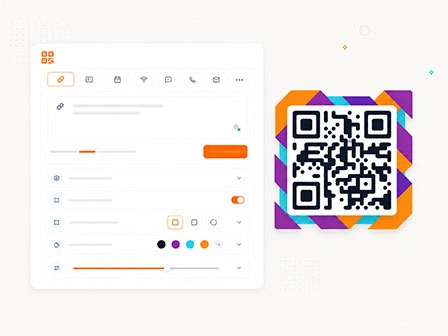
QRwize допомагає швидко створити статичний QR-код для сайту, меню, візитки, пакування, події, Wi-Fi-доступу або платіжних реквізитів. Оберіть тип QR-коду, заповніть потрібні поля, перевірте результат і завантажте готовий файл для цифрового або друкованого використання.
Як це працює
Створення QR-коду займає кілька кроків
Оберіть формат
Виберіть, що саме потрібно закодувати: посилання, текст, контакт, Wi-Fi, подію, повідомлення, соціальний профіль або платіжні реквізити.
Заповніть потрібні поля
Форма показує поля відповідно до вибраного типу QR-коду. Для URL це посилання, для Wi-Fi — назва мережі та пароль, для vCard — контактні дані, для події — дата, час і місце, для платежу — реквізити отримувача.
Перевірте і завантажте
Перед використанням проскануйте QR-код зі смартфона й переконайтеся, що він відкриває правильну дію. Після перевірки завантажте готовий файл і використовуйте його на сайті, в макеті, презентації, меню, пакуванні, візитці або друкованих матеріалах.
Коротко про сервіс
Один інструмент для різних задач із QR-кодами
QR-коди використовують у різних ситуаціях: щоб відкрити сайт, підключити гостя до Wi-Fi, зберегти контакт, додати подію в календар, написати повідомлення, перейти в соціальний профіль або передати платіжні реквізити. Для кожного сценарію потрібна своя структура даних, тому звичайного поля для посилання не завжди достатньо.
У QRwize ці сценарії зібрані в одному інтерфейсі. Ви обираєте тип QR-коду, заповнюєте відповідні поля й одразу бачите, які дані будуть закодовані. Це зменшує ризик помилки перед публікацією або друком, особливо якщо код потім буде розміщений на матеріалах, які складно швидко замінити.
Вибір формату
Який QR-код обрати для своєї задачі
Статичний QR-код може містити різні дані: посилання, текст, Wi-Fi-доступ, контакт, подію, повідомлення, соціальний профіль або платіжні реквізити. Щоб не помилитися з форматом, почніть із дії, яку має виконати людина після сканування.
Відкрити сайт, меню або документ
якщо QR-код має вести на сайт, лендинг, сторінку товару, онлайн-меню, PDF-файл, каталог, форму, презентацію або інструкцію. Це найпростіший сценарій для друкованих матеріалів, пакування, візиток, презентацій і сторінок сайту.
Підключити гостя до Wi-Fi
Wi-Fi QR-код підходить для кафе, офісу, готелю, коворкінгу, події або домашньої мережі. Після сканування користувач отримує дані для підключення без ручного введення назви мережі та пароля.
Передати контакт або подію
Для візиток, бейджів, резюме й професійних матеріалів підійде vCard із контактними даними. Для афіш, запрошень, конференцій і розкладів — формат події з назвою, датою, часом, місцем і описом.
Підготувати повідомлення або дзвінок
Email, SMS і телефонні QR-коди корисні, коли потрібно скоротити шлях до звернення: заявки, запиту, дзвінка, повідомлення в підтримку або швидкого контакту з менеджером. Після сканування користувач бачить підготовлену дію.
Перейти в соцмережу або месенджер
QR-код може вести до Instagram, Telegram, WhatsApp, YouTube, LinkedIn або іншого профілю, каналу, відео чи чату. Це зручно для меню, флаєрів, пакування, стікерів, афіш і рекламних матеріалів, де немає місця для довгих посилань або назв профілів.
Передати реквізити для оплати або донату
Для оплат, донатів і переказів використовуйте платіжний формат. Перед публікацією уважно перевірте реквізити, суму, призначення платежу або адресу гаманця, тому що після створення статичного QR-коду ці дані не можна змінити без нового коду.
Сценарії використання
Де можна використовувати QR-коди
Кафе, магазини й локальні сервіси
Додайте QR-код на меню, вітрину, флаєр, пакування, рахунок або інформаційну табличку. Код може вести на сайт, онлайн-меню, Instagram-профіль, месенджер, Wi-Fi-доступ, контакт або реквізити для оплати.
Події, освіта й презентації
На афішах, бейджах, слайдах і роздаткових матеріалах QR-коди допомагають швидко передати реєстраційну форму, розклад, матеріали події, контакт організатора, посилання на презентацію або подію для календаря.
Маркетинг і друковані матеріали
QR-код пов’язує офлайн-носій із конкретною онлайн-дією: перейти на лендинг, відкрити каталог, переглянути відео, заповнити форму, написати в месенджер або зберегти контакт. Це корисно для флаєрів, буклетів, плакатів, етикеток, пакування й рекламних кампаній.
Візитки, портфоліо й особисті задачі
Створіть QR-код для контактів, резюме, портфоліо, LinkedIn-профілю, домашньої Wi-Fi-мережі, запрошення, короткого повідомлення або сторінки з важливою інформацією.
Статичні QR-коди
Що важливо знати перед створенням QR-коду
Статичний QR-код містить дані безпосередньо в самому зображенні. Якщо ви створюєте код для посилання, Wi-Fi, контакту, події або платежу, ці дані стають частиною QR-коду після генерації.
Такий формат добре підходить для інформації, яка не має часто змінюватися: адреси сайту, сторінки меню, контактів, інструкцій, Wi-Fi для гостей або постійних реквізитів. Але після завантаження та друку вміст статичного QR-коду не можна відредагувати.
Якщо в посиланні, номері телефону, назві мережі, паролі Wi-Fi, контактних або платіжних даних є помилка, потрібно створити новий QR-код і замінити старий у всіх місцях, де він використовується. Тому перед публікацією або друком варто просканувати код на смартфоні, перевірити закодовані дані, контраст, розмір і відступ навколо коду.
Дизайн QR-коду
Адаптуйте вигляд QR-коду під свій макет
Після створення QR-коду можна адаптувати його вигляд під макет: змінити колір, фон, відступ, стиль точок і кутових маркерів, додати рамку, декоративну форму, стікер або готовий логотип.
Таке оформлення корисне для меню, візитки, пакування, презентації, флаєра, етикетки або сторінки сайту. Але після кожної суттєвої зміни дизайну потрібно перевірити фінальний QR-код зі смартфона. Низький контраст, замалий розмір, складний фон або занадто великий логотип можуть погіршити сканування.
Чому QRwize
QR-генератор без зайвої складності
Сервіс побудований навколо простого процесу: вибрати потрібний тип QR-коду, заповнити відповідні поля, перевірити результат і завантажити готовий файл. Вам не потрібно починати з універсального порожнього поля, коли для задачі потрібен конкретний формат даних.
Зрозумілий вибір типу
Для різних сценаріїв використовуються різні поля: URL, Wi-Fi, vCard, подія, email, SMS, соціальний профіль або платіжні реквізити. Це допомагає створювати QR-код під конкретну дію, а не вручну збирати структуру даних.
Перевірка перед використанням
Статичний QR-код складно виправити після друку, тому важливо перевірити його до публікації. Перед завантаженням проскануйте код, переконайтеся в правильності даних і лише після цього використовуйте файл у макеті або друці.
Без прив’язки до акаунта після завантаження
Статичний QR-код містить дані в самому зображенні. Після завантаження він не потребує акаунта в сервісі, але якщо посилання, контакт, пароль Wi-Fi або реквізити зміняться, потрібно створити новий код.
Зручні формати для цифрового й друкованого використання
Готовий QR-код можна зберегти у форматі, який підходить для вашого сценарію: для сайту, презентації, макета, друку або подальшої роботи з дизайном.
Плануємо далі
QRwize Pro: майбутні можливості для динамічних QR-кодів
Зараз сервіс працює як генератор статичних QR-кодів. Такий формат добре підходить для постійної інформації: посилань, контактів, Wi-Fi, подій або реквізитів, які не потрібно змінювати після створення.
Для маркетингових кампаній, друкованих матеріалів і командної роботи часто потрібні ширші можливості. У Pro-версії ми плануємо додати інструменти для динамічних QR-кодів: редагування кінцевого посилання після друку, статистику сканувань, географію переходів і керування QR-проєктами в одному кабінеті.
Залиште email, якщо хочете отримати повідомлення про ранній доступ.